Опанування режиму вази: як ефективно друкувати красиві, безшовні 3D-моделі
Якщо ви хочете друкувати красиві 3D-моделі з гладкими, безшовними поверхнями та мінімальною постобробкою,
тоді d"Vase Mode" — ваша секретна зброя. Цей спеціальний режим 3D-друку, який часто називають d"spiralized
Друк зовнішнього контуру, " дозволяє друкувати порожнисті об'єкти з безперервним спіральним візерунком, усуваючи
потреба в опорних конструкціях, лініях шарів або мітках швів. Цей революційний варіант відкриває безмежні можливості
можливості, що дозволяють вам перетворити ваші 3D-моделі на елегантні та вишукані вазоподібні конструкції.
Що таке режим вази в 3D-друку?
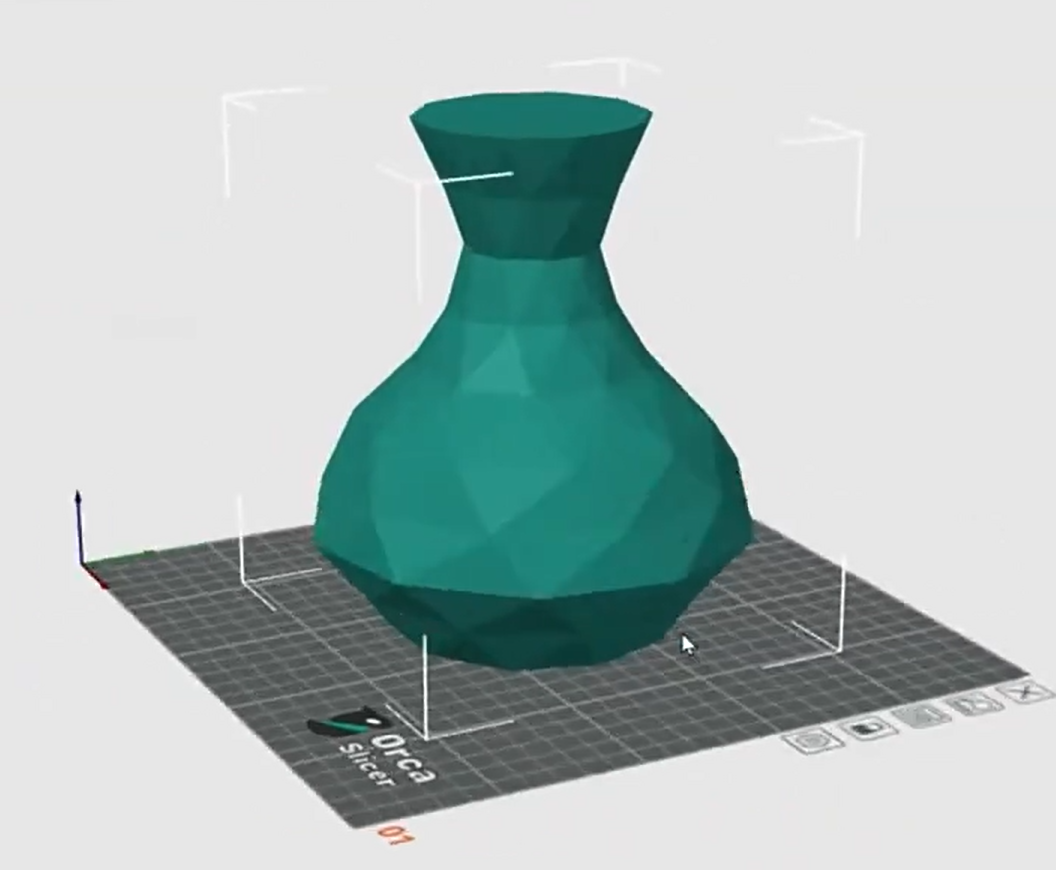
Режим вази – це налаштування, доступне в багатьох програмах для 3D-розрізання, яке дозволяє друкувати об'єкти.
із суцільним єдиним зовнішнім шаром. Замість друку окремих шарів принтер використовує один периметр
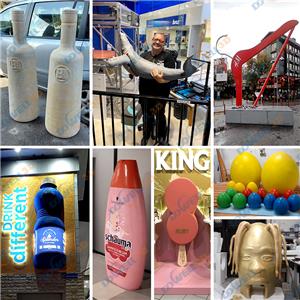
що спіралеподібно закручується знизу вгору. Цей режим ідеально підходить для друку ваз, ламп, кашпо чи інших
декоративні моделі, де міцність не є головним пріоритетом, а естетика.
Одна з головних переваг друку у режимі вази полягає в тому, що не потрібні опорні конструкції. Тому що
принтер створює об'єкт з одного зовнішнього контуру, внутрішнє заповнення не потрібне. Це не тільки економить
на витратах матеріалів, але також скорочує час, необхідний для друку моделі.
Переваги друку у режимі вази:
1. Безшовна поверхня
Оскільки принтер безперервно наносить шари під час друку зовнішньої оболонки, без перерв
між шарами досягається гладка та безперервна поверхня. Ця властивість особливо важлива для
декоративні предмети, оскільки видимі лінії або шви є небажаними в таких виробах.
2. Швидша швидкість друку
Оскільки режим вази не потребує заповнення чи допоміжних конструкцій, він зменшує використання матеріалу та пришвидшує друк,
що робить його ефективним варіантом для великих принтів, що використовуються переважно для декору.
3. Економічно ефективний
Друк з одним зовнішнім шаром означає використання меншої кількості філаменту, що робить його більш економічно ефективним. Ви можете створювати
великі моделі використовують набагато менше нитки, ніж традиційні методи друку.
4. Мінімізація постобробки
Оскільки друк у режимі вази створює дуже гладку поверхню, це зменшує кількість етапів постобробки, таких як шліфування
або наповнення. Це спрощує весь процес та економить більше часу.
Основні проблеми друку у режимі вази
Хоча режим вази має багато переваг, є ще кілька проблем, про які вам слід знати:
1. Стабільність і міцність
Оскільки режим «Ваза» друкує порожнистий об'єкт, відсутність заповнення означає, що ці моделі зазвичай менш довговічні.
Це може бути прийнятним для декоративних предметів, але важливо пам'ятати, що режим вази не підходить.
для функціональних частин, які потребують структурної цілісності.
2. Вибір матеріалу
Тип матеріалу для друку, який ви використовуєте, може значно вплинути на якість та зовнішній вигляд вашого друку.
Деякі матеріали більш схильні до деформації або скручування, особливо у тонкостінних відбитках. Важливо вибрати
матеріал, який добре прилипає до поверхні друку та може витримувати безперервний друк
процес у режимі вази.
3. Налаштування принтера
Для досягнення оптимальних результатів ваш 3D-принтер потребує належного калібрування. Переконайтеся, що налаштування екструзії точні,
платформа для друку рівна, а сопло чисте. Точне налаштування цих параметрів має вирішальне значення для досягнення бездоганних відбитків.
Як налаштувати режим вази: покроковий посібник
Ось простий посібник із налаштування режиму вази у вашому програмному забезпеченні для нарізки:
1. Виберіть свою модель
По-перше, вибір моделі, яка підходить для режиму вази. Зазвичай ці моделі порожнисті та мають лише
одна зовнішня стіна.
2. Відкрийте програмне забезпечення для нарізки
Незалежно від того, чи використовуєте ви Cura, Dowell3D чи інше програмне забезпечення для нарізки, відкрийте свою модель у вибраній програмі для нарізки.
3. Увімкніть режим вази
У налаштуваннях друку вашої програми для нарізання знайдіть опцію режиму вази (або спірального зовнішнього контуру). Це автоматично
налаштуйте параметри друку, щоб створити спіральний зовнішній шар.
4. Налаштуйте параметри друку
Встановіть висоту шару, швидкість та ширину екструзії відповідно до розмірів моделі. Для найкращих результатів використовуйте менший
висота шару для більш гладкої поверхні. Оскільки заповнення відсутнє, розгляньте можливість збільшення кількості шарів зовнішньої стіни до
переконайтеся, що товщина стінки відповідає вашим вимогам.
5. Виберіть правильний філамент
Вибір філаменту має вирішальне значення для досягнення красивого, гладкого та безшовного друку. Філаменти DOWELL3D пропонують
високоякісні матеріали PLA, PETG та ABS, ідеально підходять для друку у режимі вази. Переконайтеся, що філамент, який ви використовуєте, має хороші
адгезія для запобігання деформації.
6. Почніть друк
Після налаштування параметрів можна розпочати друк! Спостерігайте, як принтер починає безперервний спіральний друк.
створення бездоганної зовнішньої поверхні без будь-яких шарів або швів.
Оволодіння режимом вази є критично важливим для кожного, хто хоче друкувати плавні, красиві та ефективні 3D-моделі.
Розуміючи переваги та труднощі режиму вази та те, як вибрати правильний філамент, ви можете створювати
приголомшливі моделі з мінімальними зусиллями та часом. DOWELL3D, великий виробник 3D-принтерів з понад 11-річним досвідом
досвід виробництва та експорту, пропонує низку високоякісних опцій, які допоможуть вам досягти ідеальних відбитків щодня
час. Оберіть нас без вагань, це буде найкраще рішення, яке ви приймете.
Якщо ви хочете дізнатися більше про 3D-принтер DOWELL, будь ласка, зв'яжіться з нами або залиште повідомлення,і ми надамо вам детальну інформацію.